Manual de uso completo
Puntos TXT: importar, exportar y rotular puntos
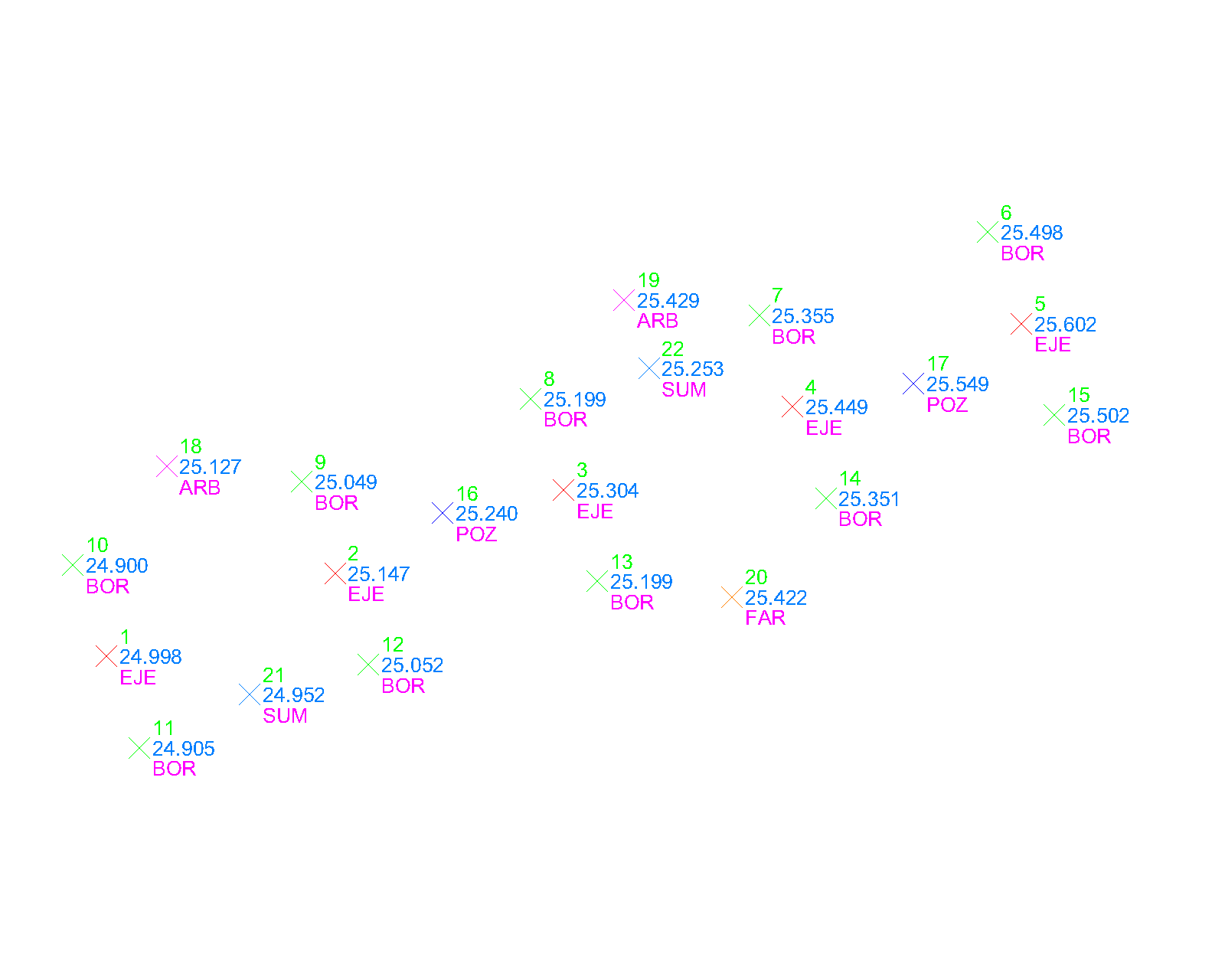
Lleva los puntos del fichero de la estación o del GPS a AutoCAD (y de vuelta), con número, cota y código rotulados.
Para qué sirve
- Vuelcas el fichero de campo (
.txto.csv) y en segundos tienes los puntos dibujados en su cota, con el número, la cota y el código al lado, cada cosa en su capa. - Da igual cómo venga el fichero: con comas, con punto y coma y coma decimal (el típico de Excel en español), con tabuladores o con espacios. Con cabecera o sin ella.
- Sacas a fichero los puntos de un plano (los tuyos o los de otro) para replantear o para pasárselos a otro programa.
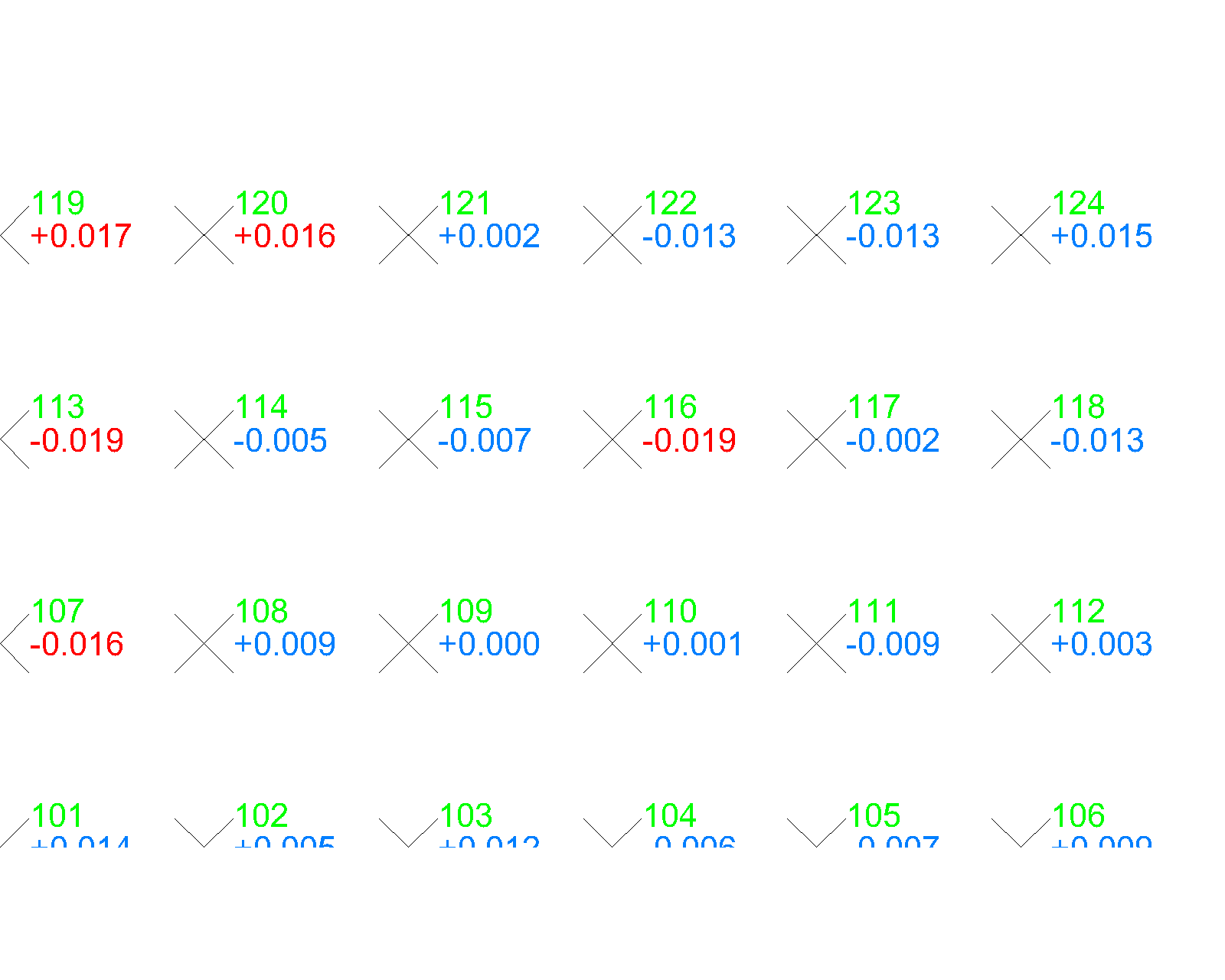
- Rotulas la cota de puntos que ya están dibujados, en absoluta o relativa a una cota de proyecto, y ves en rojo los que se salen de tolerancia (control de soleras, explanadas, forjados...).
Comandos
| Comando | Qué hace |
|---|---|
PTXT | Importa puntos desde un fichero de texto: crea un punto por línea y, si quieres, rotula número, cota y código. |
EXPTXT | Exporta los puntos seleccionados (y bloques) a un fichero de texto con las columnas, separador y decimales que elijas. |
ETCOTAS | Rotula la cota de los puntos seleccionados: absoluta o relativa a una cota de referencia, con las que estén fuera de rango en rojo. |
Paso a paso
PTXT: importar
- Escribe
PTXTy elige el fichero. - Te enseña las primeras líneas del fichero para que veas en qué orden vienen las columnas.
- Orden de columnas
<NXYZC>: escribe con letras qué hay en cada columna (ver «Formatos de fichero» más abajo). Intro acepta el valor que sale entre< >. - ¿Una capa por código?
<No>: con Si, cada código va a su capa (PT_BOR,PT_ARB...). Con No, todos aPT_PUNTOS. - ¿Rotular número? ¿Rotular cota? ¿Rotular código?: Si/No para cada uno.
- Altura de texto en m
<0.25>y decimales de la cota<3>: solo los pregunta si vas a rotular algo. - Si los puntos no se ven en pantalla (
PDMODE0 o 1), te ofrece dibujarlos como aspa (PDMODE=3, yPDSIZEigual a la altura de texto si estaba a 0). - Crea los puntos, hace zoom a ellos y te da el informe: cuántos puntos ha creado, qué separador ha detectado y qué líneas se ha saltado (con su número de línea, para que las mires).
EXPTXT: exportar
- Escribe
EXPTXTy selecciona los puntos (vale una ventana sobre todo el plano: solo coge puntos y bloques). - Elige el fichero de salida.
- Orden de columnas
<NXYZC>: las mismas letras que al importar. - Separador
[Coma/Puntoycoma/Tabulador/Espacio]<Coma>. - Separador decimal
[Punto/Coma]<Punto>: solo si el separador no es la coma. Para abrirlo en Excel en español, punto y coma con coma decimal. - Decimales
<3>. - Si hay puntos sin número guardado (no vienen de
PTXT), pide el número inicial<1>y los numera seguidos. - Si hay puntos sin código guardado, pregunta si el código va vacío o con el nombre de la capa.
Los puntos salen en el orden en que se crearon: si importaste un fichero con PTXT, salen en el mismo orden que en el fichero.
ETCOTAS: rotular cotas
- Escribe
ETCOTASy selecciona los puntos (vale ventana: solo coge puntos). - Cota
[Absoluta/Relativa]<Absoluta>. Con Relativa pide la cota de referencia: el rótulo es Z del punto menos la referencia, con signo (+0.012,-0.008). - Decimales
<3>y altura de texto<0.25>. - ¿Resaltar en rojo las cotas fuera de un rango?
<No>. Con Si pide mínimo y máximo, sobre el valor que se rotula (en relativa, por ejemplo -0.015 y 0.015). Los rótulos fuera de rango salen en rojo; los demás, con el color de la capa.
Si un punto ya tiene rótulo de cota (de PTXT o de un ETCOTAS anterior), lo cambia en el sitio en vez de poner otro encima. Así puedes pasar de absoluta a relativa, o cambiar la referencia, todas las veces que quieras. Si has movido un rótulo a mano, se queda donde lo dejaste.
Formatos de fichero admitidos (PTXT)
Una línea por punto. El separador lo detecta solo:
| Separador | Ejemplo de línea | Notas |
|---|---|---|
| Coma | 1,725300.000,4370450.000,25.003,EJE | Decimales con punto. |
| Punto y coma | 1;725300,000;4370450,000;25,003;EJE | Decimales con coma o con punto. Es el CSV de Excel en español. |
| Tabulador | 1 725300.000 4370450.000 25.003 EJE | Decimales con coma o con punto. |
| Espacios | 1 725300.000 4370450.000 25.003 EJE | Varios espacios seguidos cuentan como uno. Decimales con coma o con punto. |
Orden de columnas: se escribe con letras, una por columna, en el orden en que vienen:
| Letra | Columna |
|---|---|
N | número (o nombre) del punto |
X Y Z | coordenadas (X e Y obligatorias) |
C | código |
- | columna que no interesa (se salta) |
Ejemplos:
| Orden | Fichero |
|---|---|
NXYZC | 1,725300.000,4370450.000,25.003,EJE (el de por defecto) |
NXYZ | 1 725300.000 4370450.000 25.003 |
XYZ | 725300.000;4370450.000;25.003 |
NYXZ | número, luego Y (norte), luego X (este) y cota |
NXYZ-C | número, X, Y, Z, una columna que no interesa (altura de prisma, por ejemplo) y código |
NXY | sin cota: los puntos se crean con Z = 0 y lo avisa |
El orden se recuerda para la siguiente vez dentro de la misma sesión de AutoCAD.
Qué se salta: las líneas vacías, las cabeceras (Numero;X;Y;Z;Codigo) y cualquier línea en la que X, Y o Z no sean números. No hace falta quitarlas del fichero: se cuentan y el informe te dice cuántas son y en qué línea están las primeras.
Códigos con espacios: con separador espacio, si el código es la última columna se lee entero (BORDE ACERA). En los demás separadores el código puede llevar espacios sin problema.
Tildes y eñes: ficheros ANSI (los de siempre de Windows) y UTF-8, con o sin BOM.
Opciones y valores por defecto
| Pregunta | Por defecto | Se recuerda |
|---|---|---|
| Orden de columnas al importar | NXYZC | sí |
| Una capa por código | No | sí |
| Rotular número / cota / código | Si / Si / No | sí |
| Altura de texto | 0.25 m | sí (la misma en los tres comandos) |
Decimales de la cota en los rótulos (PTXT y ETCOTAS) | 3 | sí |
Decimales del fichero exportado (EXPTXT) | 3 | sí, aparte de los de los rótulos |
| Orden de columnas al exportar | el de importar | sí |
| Separador al exportar | Coma | sí |
| Separador decimal al exportar | Punto | sí |
| Número inicial para puntos sin número | 1 | sí |
| Código para puntos sin código | Vacío | sí |
| Cota absoluta/relativa | Absoluta | sí |
| Resaltar fuera de rango | No | sí, con el mínimo y el máximo |
Los valores se recuerdan mientras no cierres AutoCAD.
Qué crea en el dibujo
| Capa | Color | Contenido |
|---|---|---|
PT_PUNTOS | 7 (blanco/negro) | los puntos (objeto PUNTO) en su X, Y, Z |
PT_<código> | colores variados | los puntos, si eliges una capa por código |
PT_NUMERO | 3 (verde) | rótulo del número, arriba a la derecha del punto |
PT_COTA | 150 (azul) | rótulo de la cota, a la derecha del punto |
PT_CODIGO | 6 (magenta) | rótulo del código, abajo a la derecha del punto |
- Los rótulos son textos de una línea (TEXT) con el estilo de texto actual, escritos derechos según la vista que tengas en pantalla (aunque la vista o el SCP estén girados).
- Cada punto lleva guardados su número y su código (datos extendidos
PTXT). Por esoEXPTXTlos recupera aunque hayas borrado los rótulos, y otras rutinas de la colección (simbología) los pueden leer. - Cada rótulo sabe de qué punto es: por eso
ETCOTAScambia el rótulo existente en vez de duplicarlo. - Si un código coincide con una de las capas de rótulos (por ejemplo, el código
COTA), esos puntos van aPT_COTA_P, para no mezclarlos con los textos. PTXTyETCOTASse deshacen de una vez conH(deshacer).
Limitaciones conocidas
- Solo lee ficheros de texto con una línea por punto. No lee formatos propios de estación (
.gsi,.raw,.job...): expórtalos antes a.txto.csvdesde el programa de la estación. - Coordenadas en notación científica (
7.253E+05) o con separador de miles (725.300,000) no se leen: esas líneas se saltan y salen en el informe. - Si la Z de una línea está vacía, la línea se salta (no se crea un punto con cota 0 sin avisar).
- Con separador espacio, una columna vacía en medio de la línea descoloca las siguientes (varios espacios cuentan como uno). Al exportar con espacio, los espacios dentro de un código se cambian por
_; lo mismo con el separador elegido dentro de un número o código (lo avisa). - Coordenadas siempre en el SCU (el sistema general del dibujo), no en un SCP.
- Los rótulos no evitan solaparse entre puntos muy juntos: si se pisan, baja la altura de texto.
- Si giras la vista después, los rótulos no se recolocan: vuelve a lanzar
ETCOTAS(la cota) o borra los rótulos e importa de nuevo. EXPTXTno lee atributos de bloques: el número y el código de un bloque salen de sus datosPTXTsi los tiene; si no, numeración correlativa y código vacío o capa.- El fichero exportado se escribe en ANSI (lo que Excel en español abre bien con doble clic).
Preguntas frecuentes
Me dice que no puede leer ninguna línea.
El orden de columnas no cuadra con el fichero. Mira las primeras líneas que te enseña al principio y cuenta las columnas: si el fichero es X,Y,Z y pides NXYZC, no hay columna para todo. Escribe el orden real (XYZ).
Los puntos salen lejísimos o en vertical.
Seguramente X e Y están cambiadas en el fichero (algunos equipos sacan primero el norte). Si lo detecta, te avisa; importa otra vez con NYXZ.
No veo los puntos.
Acepta la pregunta de PDMODE o cambia tú PDMODE (3 = aspa) y PDSIZE (tamaño en metros).
¿Puedo exportar los puntos de un plano que no he importado yo?
Sí. Selecciónalos con EXPTXT: les pone número correlativo desde el que digas y, si quieres, el nombre de la capa como código.
¿Cómo compruebo una solera contra su cota de proyecto?
ETCOTAS, Relativa, cota de proyecto como referencia, y rango con la tolerancia (por ejemplo -0.015 y 0.015). Lo que se sale queda en rojo.
Requisitos
AutoCAD 2021 o posterior (versión completa, no LT). Probado en AutoCAD 2026.
Instalación
- Escribe
APPLOADen AutoCAD. - Busca el archivo de la rutina y pulsa Cargar. En la línea de comandos verás «Puntos TXT v1.0 cargado».
- Para que se cargue siempre al abrir AutoCAD: en la misma ventana de
APPLOAD, en Conjunto de aplicaciones de inicio, pulsa Contenido..., Añadir... y elige el archivo.
En la carpeta ejemplo tienes ficheros de puntos para probar (LEEME.txt explica cada uno) y un dibujo con el resultado.