Manual de uso completo
Simbología por códigos
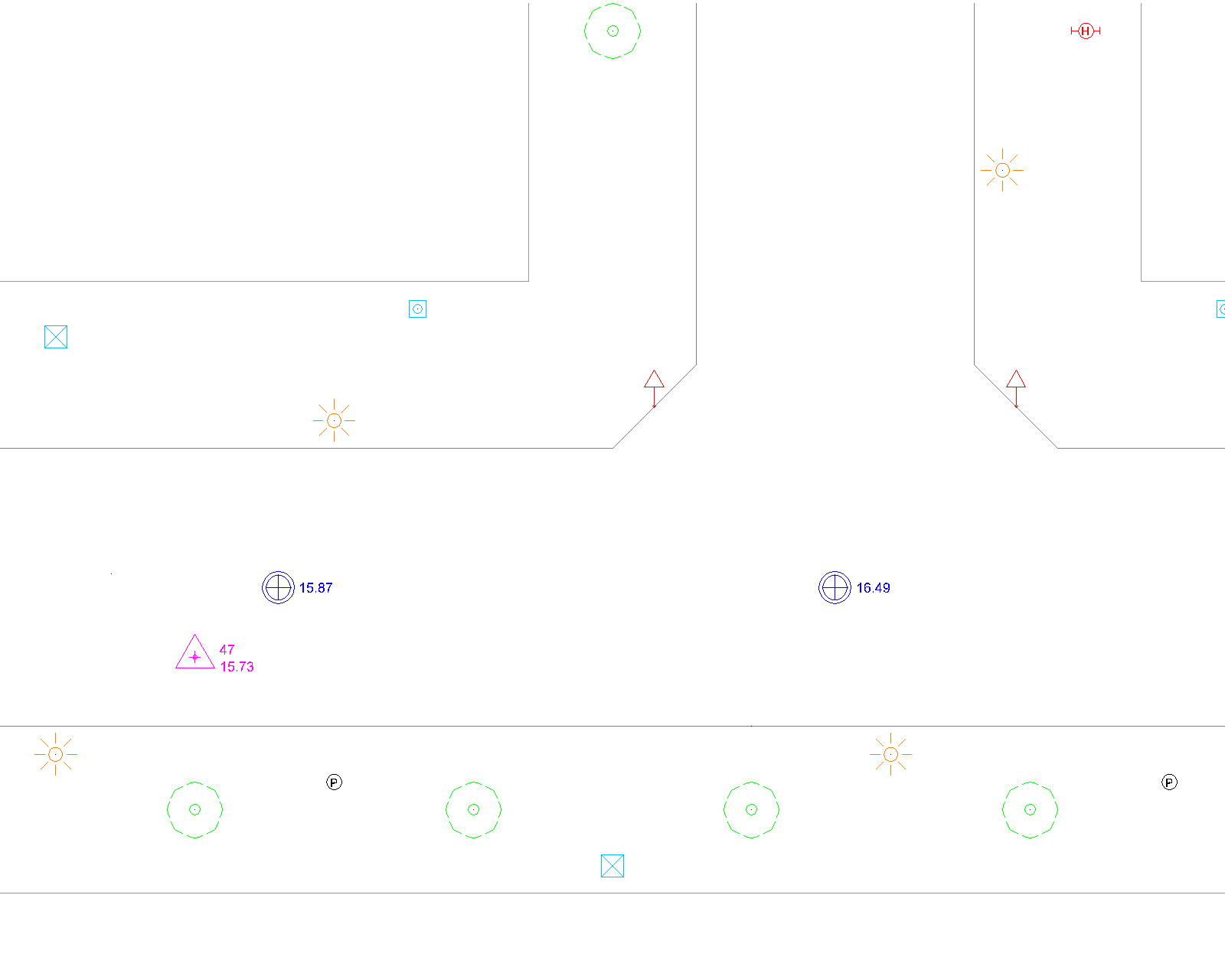
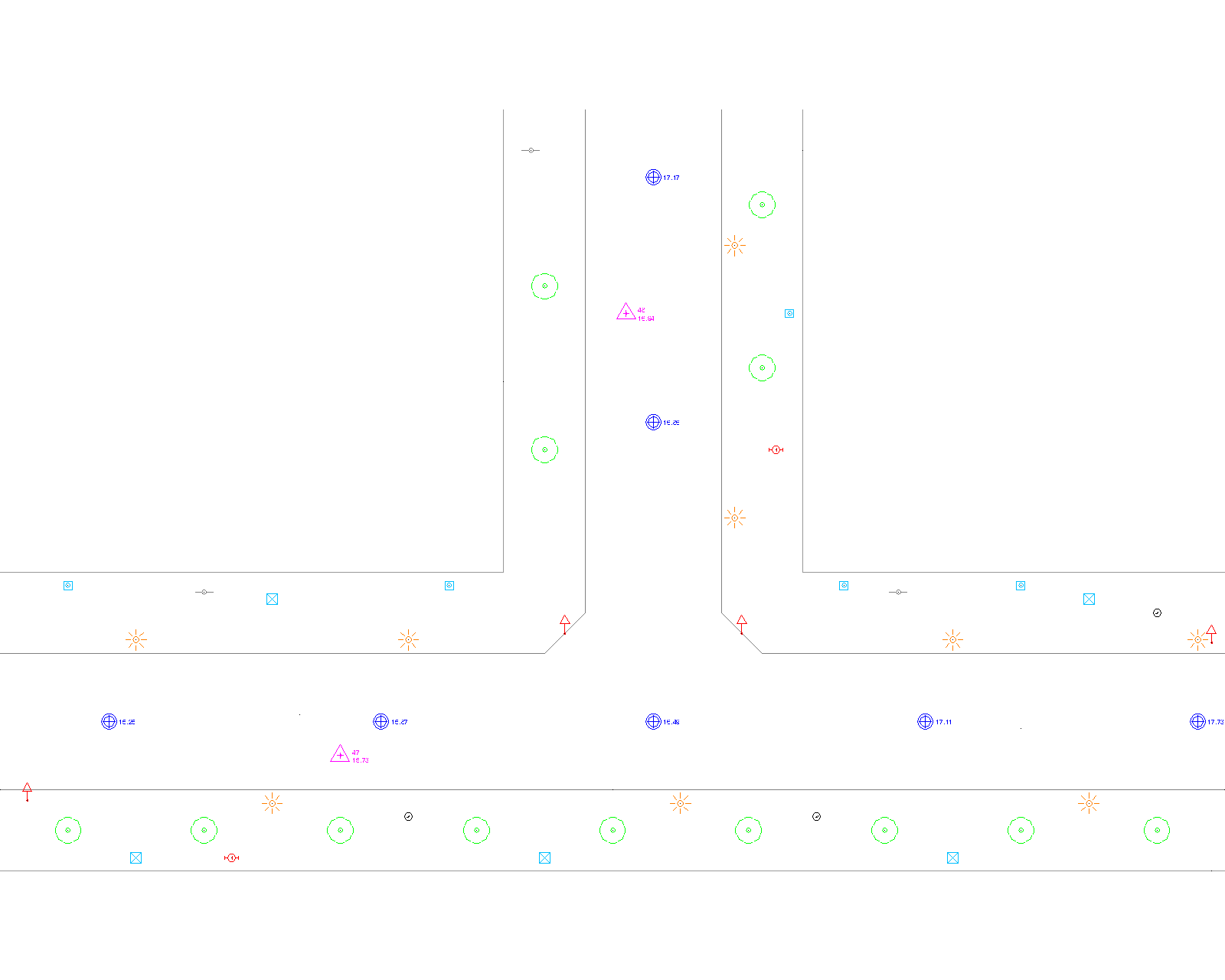
Pone a cada punto del levantamiento su símbolo (árbol, farola, pozo, arqueta...) según su código de campo, en su capa y a su cota.
1. Para qué sirve
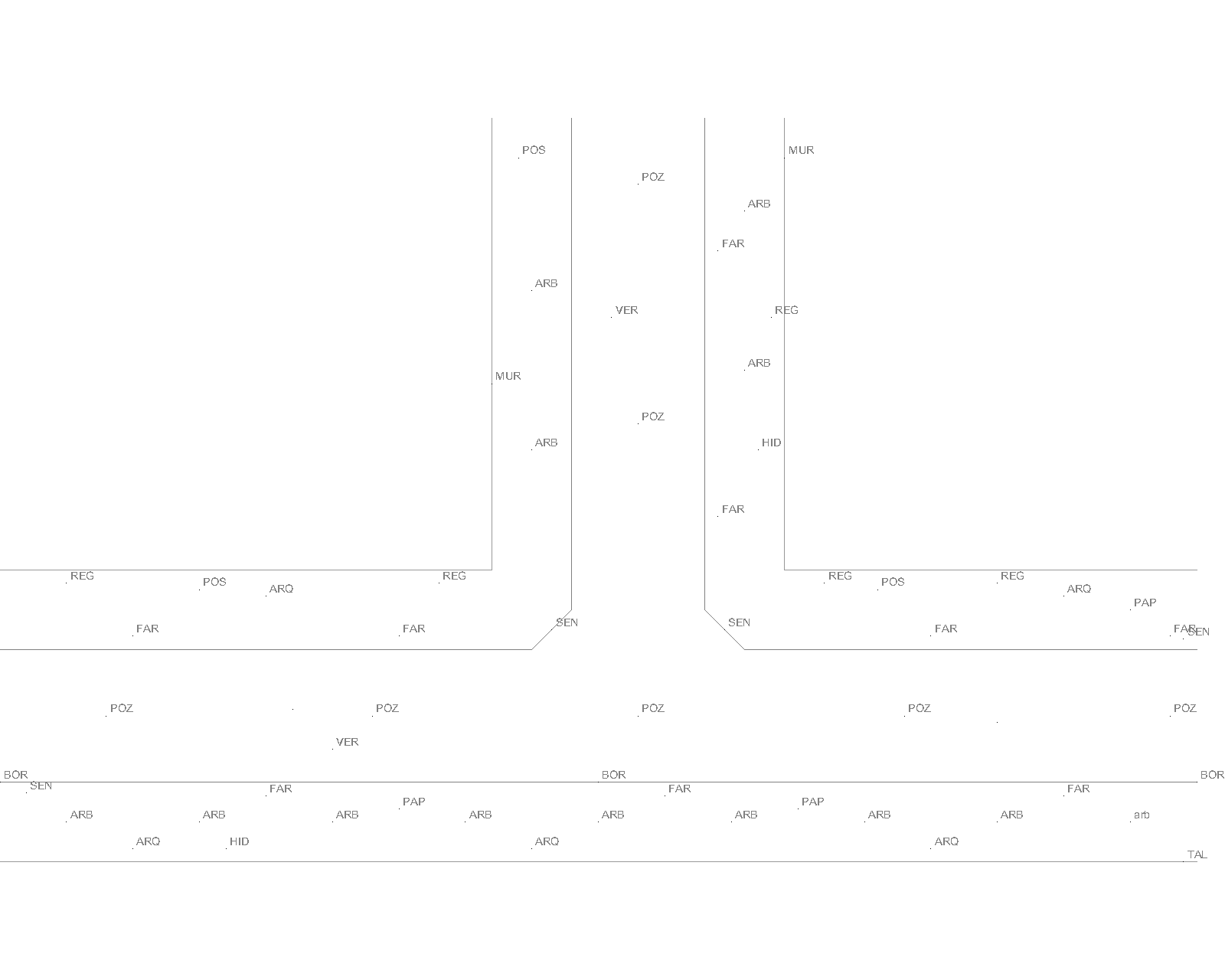
Importas el levantamiento y tienes cientos de puntos iguales con su código: ARB, FAR, POZ... Hasta ahora tocaba ir punto por punto insertando el bloque que toca. Con SIMBOLOS le das una tabla (un CSV que haces una vez y reutilizas en cada trabajo) que dice qué bloque va con cada código, en qué capa y a qué escala, y la rutina lo inserta en todos los puntos de golpe.
- El bloque se inserta en la X, Y, Z exacta del punto.
- El punto original se queda donde estaba (puedes pasarlo a otra capa).
- Si el bloque tiene atributos NUMERO, CODIGO o COTA, se rellenan solos.
- Al final te dice cuántos símbolos ha puesto de cada código y qué puntos se han quedado sin símbolo y por qué.
2. Comandos
| Comando | Qué hace |
|---|---|
SIMBOLOS | Inserta el símbolo de cada punto seleccionado según la tabla de correspondencias (CSV). |
3. Paso a paso
- Escribe
SIMBOLOS. - Selecciona los puntos. Vale una ventana sobre todo el dibujo: solo se cogen los objetos punto (POINT).
- Elige el CSV de correspondencias (cuadro de diálogo).
- Si hay puntos sin código, pregunta:
Usar el nombre de su capa como codigo? [Si/No]. Contesta Sí si tu levantamiento viene con una capa por código (capa ARB, capa FAR...). Si no, No. - Si alguno de los bloques del CSV no está en el dibujo, dice cuáles faltan y te pide la librería DWG donde buscarlos. Si cancelas, sigue sin librería y te avisa de los puntos que se quedan sin símbolo.
- Pregunta
Mover los puntos que reciben simbolo a la capa SIMB_PUNTOS? [Si/No]. Con Sí los puntos que ya tienen símbolo pasan a esa capa (así puedes apagarlos o inutilizarlos de una vez). Con No se quedan en su capa. - Lee el informe en la línea de comandos. Ejemplo con el dibujo de muestra:
SIMBOLOS: libreria simbolos_ejemplo.dwg cargada (10 bloques nuevos en el dibujo).
SIMBOLOS: 53 simbolos insertados (0.2 s).
     ARB -> bloque ARBOL en capa TOP_VEGETACION: 13
     FAR -> bloque FAROLA en capa TOP_ALUMBRADO: 9
     ...
     AVISO: 2 puntos sin codigo (se puede usar la capa como codigo).
     AVISO: 6 puntos con codigos que no estan en el CSV: BOR (3), MUR (2), TAL (1)
Si lanzas SIMBOLOS otra vez sobre los mismos puntos no se duplica nada: los puntos que ya tienen su símbolo se saltan ("Ya tenian simbolo"). Solo se ponen los que falten, por ejemplo los de puntos nuevos o los de símbolos que hayas borrado.
De dónde saca el código de cada punto
Por este orden:
- Del dato que guarda el comando PTXT al importar el fichero de campo (número y código de cada punto).
- Del código que guardó una pasada anterior de
SIMBOLOS(por si el punto ya no está en su capa original). - Del nombre de la capa del punto, si contestas Sí en el paso 4.
Mayúsculas y minúsculas dan igual: arb, Arb y ARB son el mismo código.
4. Cómo preparar tu CSV de correspondencias
Una línea por código, con estas columnas separadas por punto y coma (o por comas):
codigo;bloque;capa;escala;girar;color
ARB;ARBOL;TOP_VEGETACION;1;0;3
FAR;FAROLA;TOP_ALUMBRADO;1;0;30
POZ;POZO;TOP_SANEAMIENTO;1;0;5
PAP;PAPELERA| Columna | Qué es | Si la dejas vacía |
|---|---|---|
| codigo | Código de campo del punto. Obligatorio. | — |
| bloque | Nombre del bloque a insertar. | El mismo código (bloque llamado ARB) |
| capa | Capa del símbolo. Se crea si no existe. | TOP_<codigo> (TOP_ARB) |
| escala | Factor de escala del bloque. Admite coma decimal (0,5) con separador ;. | 1 |
| girar | Giro en grados, sentido antihorario, desde el eje X del SCP actual. | 0 |
| color | Color (1 a 255) con el que se crea la capa si no existe. | 7 (blanco/negro) |
- Las líneas que empiezan por
#son comentarios. La cabecera (codigo;bloque;...) se salta sola. - Varios códigos pueden ir a la misma capa (en el ejemplo, ARQ y REG van a TOP_SERVICIOS).
- Si una capa ya existe en el dibujo, no se le cambia el color.
- Se puede hacer con Excel: escribe las columnas y "Guardar como" > CSV (delimitado por comas). El Excel en español lo guarda con punto y coma; los dos valen. También vale el Bloc de notas (UTF-8 o ANSI, con tildes y eñes).
- Si una línea tiene un error (escala que no es un número, capa con caracteres no válidos como
<>/\":;?*|=, color fuera de 1-255) se ignora y el informe te dice el número de línea. Si un código está repetido, vale la primera línea y también se avisa.
Puedes partir del codigos_ejemplo.csv que viene en la carpeta del ejemplo.
5. Cómo preparar tu librería de bloques
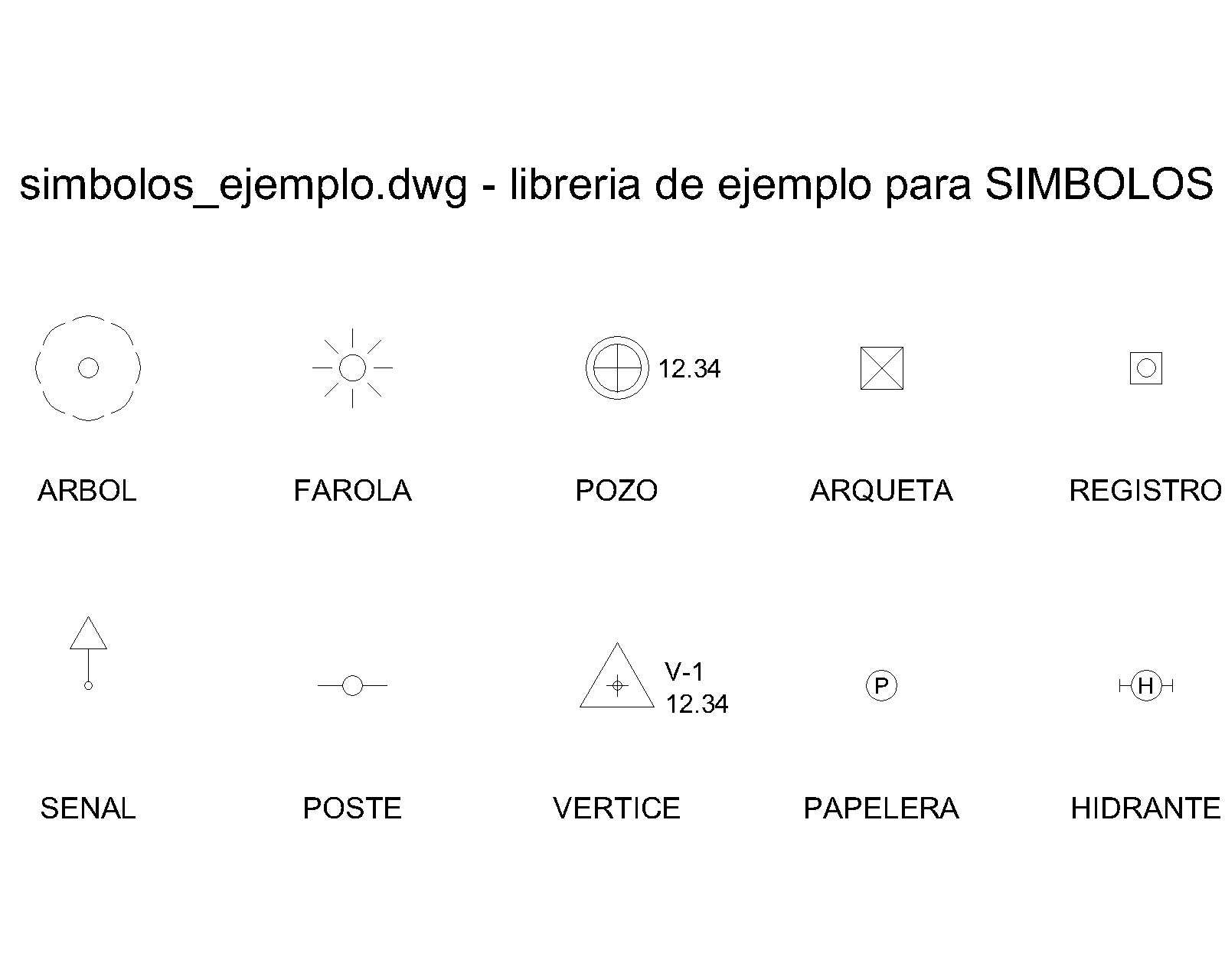
La librería es un DWG cualquiera con los bloques definidos (da igual que estén insertados en el dibujo o solo definidos). Puedes usar la librería de tu empresa. Para que los símbolos salgan bien:
- Punto base del bloque = el punto topográfico. Es lo que se coloca encima del punto.
- Dibújalos en metros a su tamaño real (copa de árbol de 3 m, tapa de pozo de 1,2 m...). Si tus bloques están a otro tamaño, ajusta la columna escala del CSV.
- Entidades en la capa 0 y con color PorCapa: así el símbolo toma el color de la capa donde se inserta (la del CSV).
- Atributos opcionales con estas etiquetas, que se rellenan solos:
NUMERO: número de punto (si el punto viene de PTXT).CODIGO: código del punto.COTA: Z del punto con 2 decimales.- Hazlos invisibles si no quieres verlos (los datos siguen dentro del bloque para extraerlos luego). Otros atributos que tenga el bloque llevan su valor por defecto.
simbolos_ejemplo.dwg es un modelo: 10 bloques sencillos hechos así. El vértice muestra número y cota; el pozo, la cota; los demás los llevan invisibles.
6. Opciones y valores por defecto
| Pregunta | Por defecto | Se recuerda |
|---|---|---|
| CSV de correspondencias | — (la primera vez) | Sí, el último usado |
| Usar la capa como código (solo si hay puntos sin código) | Sí | Sí |
| Librería DWG (solo si faltan bloques) | — | Sí, la última usada |
| Mover los puntos a SIMB_PUNTOS | No | Sí |
Los valores se recuerdan mientras el dibujo está abierto.
7. Qué crea en el dibujo
| Qué | Dónde | Detalle |
|---|---|---|
| Símbolos (bloques insertados) | Capa del CSV, por defecto TOP_<codigo> | En la X, Y, Z del punto, con la escala y el giro del CSV. Color de capa del CSV o 7. |
| Atributos NUMERO, CODIGO, COTA | Dentro de cada símbolo | Solo si el bloque los tiene. |
Capa SIMB_PUNTOS | Color 8 | Solo si contestas Sí a mover los puntos. |
| Definiciones de bloque | Tabla de bloques | Las que traiga la librería (también las que no uses; se quitan con LIMPIA/PURGE). |
| Enlace punto-símbolo | Datos extendidos (xdata SB_SIMBOLO) en el punto y en el símbolo | Es lo que evita duplicar al repetir. No se ve ni molesta. |
Todo lo que hace un SIMBOLOS se deshace con un solo H (deshacer).
8. Limitaciones conocidas
- Solo trabaja con objetos punto (POINT). Si tus puntos son bloques o textos, no los coge.
- El código tiene que coincidir entero:
ARB1yARBson códigos distintos. Si usas sufijos, pon una línea por cada uno. - Si un bloque ya existe en el dibujo se usa el del dibujo, aunque la librería tenga otro con el mismo nombre. Para usar el de la librería, borra o renombra antes el del dibujo.
- El símbolo no sigue al punto: si luego mueves el punto, mueve también su símbolo (o bórralo y vuelve a lanzar
SIMBOLOS). - Si cambias el CSV (otra capa, otra escala), los símbolos que ya están no se actualizan: bórralos y vuelve a lanzar el comando.
- El giro es fijo por código (columna girar); no lee orientaciones de cada punto.
- Los atributos de varias líneas se insertan como atributos de una línea. Los bloques dinámicos entran en su estado por defecto.
- Los puntos que están en capas bloqueadas no se tocan (se avisa cuántos).
- Al cargar la librería entran todas sus definiciones de bloque, no solo las que se usan.
9. Preguntas frecuentes
Mi levantamiento no viene de PTXT, pero cada código está en su capa. ¿Sirve?
Sí. Contesta Sí a "Usar el nombre de su capa como código". La capa ARB se trata como código ARB. Si tus capas se llaman distinto (por ejemplo PT_ARB), pon ese nombre en la columna codigo del CSV.
He cambiado la escala en el CSV y no pasa nada al repetir.
Es a propósito, para no duplicar. Borra los símbolos de ese código (selecciona por capa con SELECRAPIDA/QSELECT) y lanza SIMBOLOS otra vez: solo se ponen los que faltan.
¿Qué pasa con los puntos de códigos que no son de símbolo (bordillos, muros, taludes)? Nada: se quedan como están y el informe los lista en "codigos que no estan en el CSV", para que veas si se te ha escapado alguno.
¿Puedo usar la librería de bloques de mi empresa? Sí, cualquier DWG con los bloques definidos. Mira el apartado 5 para que el punto base y el color salgan bien.
¿Tengo que tener la librería abierta? No. Basta con elegir el archivo cuando lo pide; la rutina trae los bloques al dibujo sin abrirla.
10. Requisitos
AutoCAD 2021 o posterior (versión completa, no LT). Probado en AutoCAD 2026.
11. Instalación
- Copia
simbologia.fasen una carpeta fija (por ejemploC:\Rutinas\). - En AutoCAD escribe
APPLOAD, buscasimbologia.fasy pulsa Cargar. - Para que cargue siempre: en la misma ventana, Conjunto de aplicaciones de inicio > Contenido > Añadir > elige
simbologia.fas. - Si AutoCAD avisa de que el archivo no es de una ubicación de confianza, añade la carpeta en Opciones > Archivos > Ubicaciones de confianza.
Al cargar verás: Simbologia por codigos v1.0 cargado. Comando: SIMBOLOS.