Manual de uso completo
Perfiles longitudinales y transversales
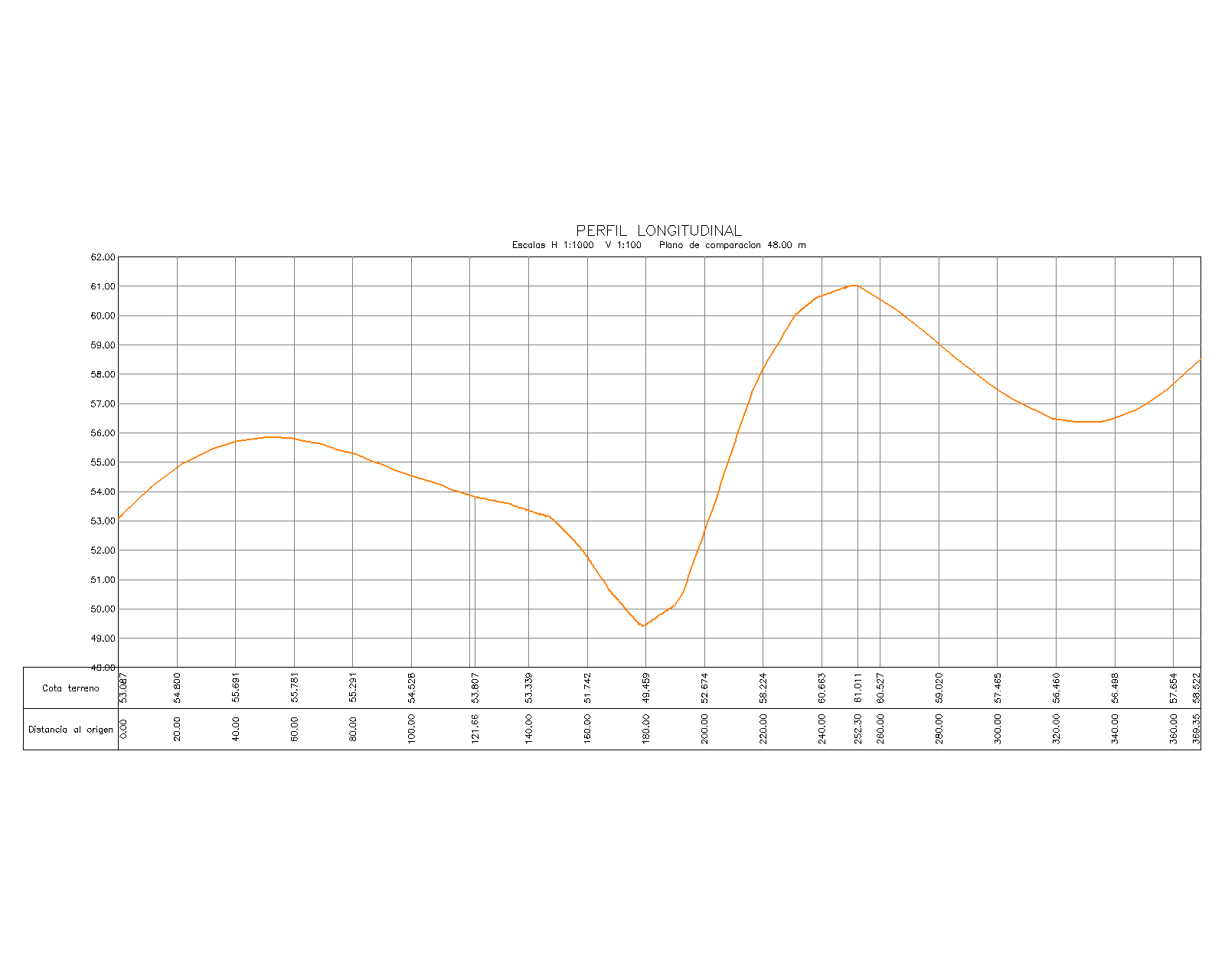
Saca el perfil longitudinal y los perfiles transversales del terreno a lo largo de un eje, a partir de una malla de triángulos (caras 3D), y los dibuja con su guitarra.
Para qué sirve
Para cuando tienes la malla del terreno en AutoCAD y necesitas el perfil de un camino, una conducción, una calle o una parcela: lo dibujas con su cuadrícula y su guitarra en un minuto, en lugar de ir cortando y midiendo a mano.
Vale con cualquier malla hecha de caras 3D (3DFACE): la que crea el comando MDT de nuestras Curvas de nivel, o la que exportan TopoCal u otros programas.
El cálculo es exacto: se pone un punto en cada sitio donde el eje cruza un lado de un triángulo y en cada vértice del eje, con la cota del plano de ese triángulo. No se muestrea "cada 1 m": entre dos puntos del perfil el terreno es una recta de verdad.
Comandos
| Comando | Qué hace |
|---|---|
PERFIL | Perfil longitudinal a lo largo de un eje, con marco, rejilla, guitarra y título. Opción de guardarlo en CSV. |
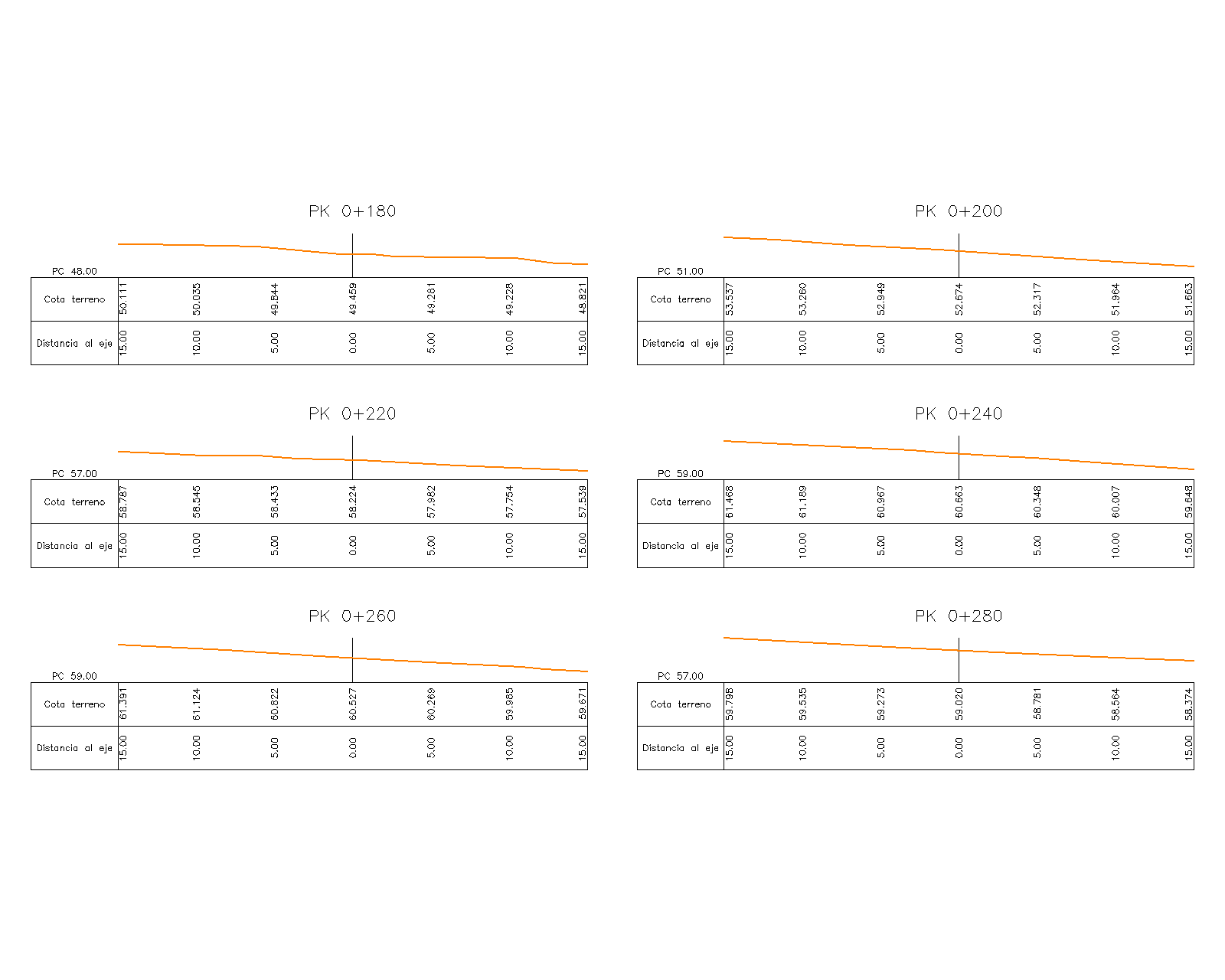
TRANSV | Perfiles transversales cada N m a lo largo del eje, ordenados en cuadrícula, y sus líneas en planta. |
Paso a paso
PERFIL (longitudinal)
- Escribe
PERFIL. - Selecciona el eje (polilínea o línea): pincha la polilínea o línea del eje. Enter para salir.
- Te dice dónde está el inicio del eje. Origen de distancias en el [Inicio/Final] del eje: Enter si el PK 0 está en el inicio;
Fsi quieres medir desde el final. - Selecciona los triángulos (3DFACE): designa la malla (vale una ventana sobre todo; solo coge caras 3D). Si pulsas Enter sin designar nada, usa todas las caras 3D de la capa
MDT_TIN. - Te informa: longitud del eje, puntos de terreno, tramos, cota mínima y máxima, y cuántos metros del eje quedan fuera de la malla.
- Escala horizontal 1: (Enter = 1000) y Escala vertical 1: (Enter = 100).
- Intervalo de PK en la rejilla y la guitarra en m (Enter = 20).
- Cota del plano de comparación: te propone una cota redonda por debajo del punto más bajo. Enter para aceptarla o escribe otra.
- Punto de inserción: pincha dónde quieres el perfil. Ese punto es el origen (distancia 0) sobre el plano de comparación; el perfil crece hacia la derecha y hacia arriba, y la guitarra queda debajo.
- ¿Exportar el perfil a CSV? [Sí/No]:
Spara guardar el fichero (te pide el nombre).
TRANSV (transversales)
- Escribe
TRANSV. - Pincha el eje, elige el origen y selecciona los triángulos, igual que en PERFIL.
- Distancia entre transversales en m (Enter = 20). Siempre se añaden el inicio y el final del eje.
- Ancho a la izquierda del eje en m y Ancho a la derecha del eje en m (Enter = 15 cada uno). Izquierda y derecha mirando en el sentido de avance del PK.
- Te informa de cuántos transversales salen.
- Escala horizontal 1: y Escala vertical 1: (Enter = 200 las dos: sin deformar).
- Número de columnas de la cuadrícula (Enter = 4).
- Esquina superior izquierda de la cuadrícula: pincha un sitio libre. Los transversales se ordenan por PK de izquierda a derecha y de arriba abajo.
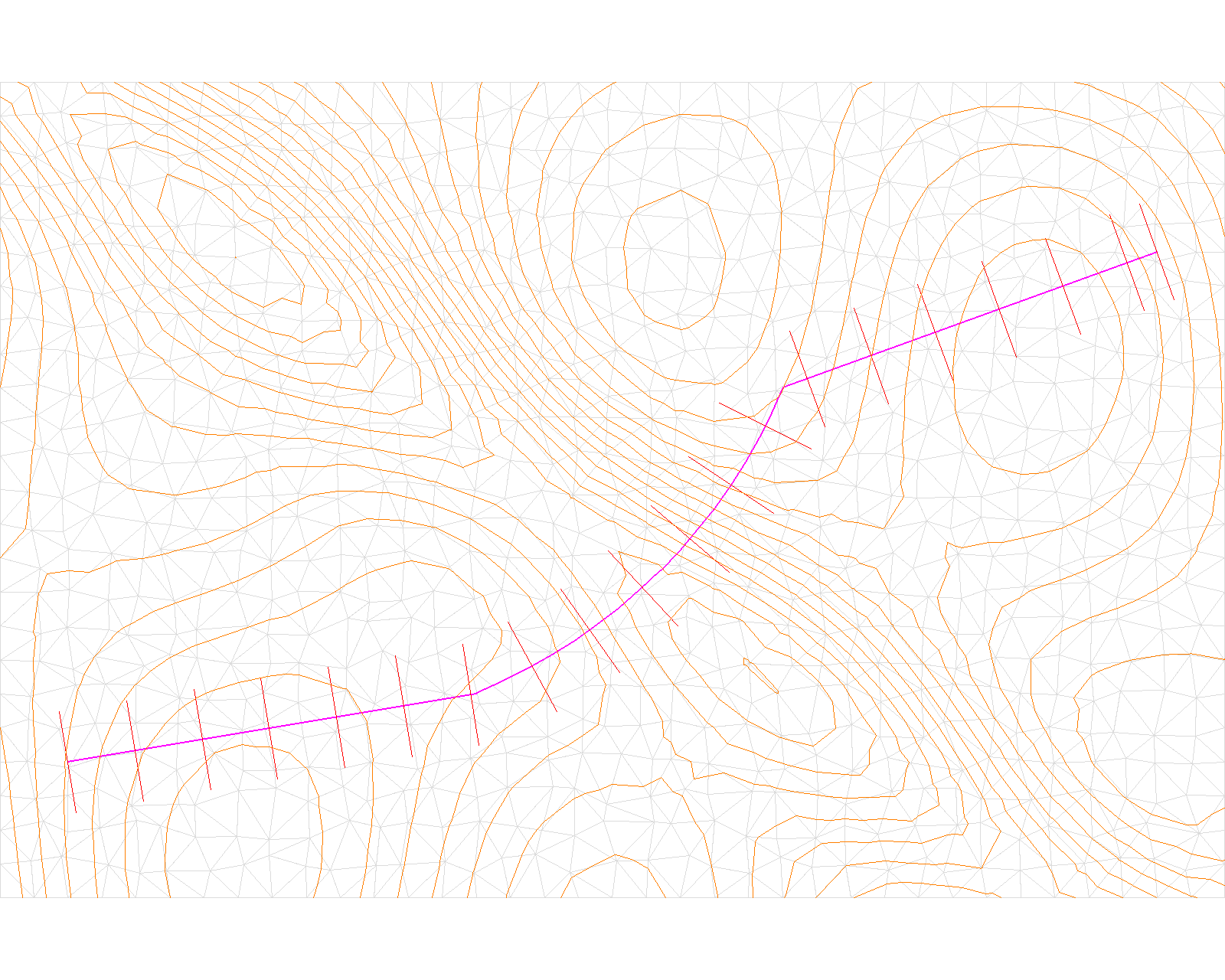
Además, en planta se dibuja la línea de cada transversal sobre el eje (capa PF_TRANSV_PLANTA), para que compruebes dónde ha cortado cada uno.
Opciones y valores por defecto
| Pregunta | Por defecto | Notas |
|---|---|---|
| Origen de distancias | Inicio | Final mide desde el otro extremo del eje. |
| Triángulos | Enter = capa MDT_TIN | Se puede designar cualquier grupo de caras 3D. |
| Escalas del longitudinal | H 1:1000, V 1:100 | La vertical se exagera EH/EV veces (×10 por defecto). |
| Intervalo de PK | 20 m | Rejilla vertical y valores de la guitarra. |
| Plano de comparación | cota redonda bajo el mínimo | Múltiplo del paso de la rejilla vertical, dejando al menos media rejilla de margen. |
| Distancia entre transversales | 20 m | Más el inicio y el final del eje. |
| Ancho izquierda / derecha | 15 m / 15 m | |
| Escalas de transversales | H 1:200, V 1:200 | Iguales: el dibujo no está deformado. |
| Columnas de la cuadrícula | 4 |
Las escalas, intervalos, anchos y columnas que escribas se recuerdan para la siguiente vez dentro de la misma sesión de AutoCAD. El origen vuelve siempre a Inicio y el plano de comparación se recalcula con cada perfil.
Cómo se dibuja a escala. En horizontal el perfil va en metros reales (1 unidad = 1 m), así que si imprimes a la escala horizontal elegida, las distancias salen a escala. En vertical la cota se multiplica por EH/EV: con H 1:1000 y V 1:100, un metro de desnivel se dibuja como 10 m. La rejilla vertical va cada metro a V 1:100 (cada 2 m a 1:200, cada 0,5 m a 1:50...).
Textos. Los textos miden 2 mm de papel y los títulos 3,5 mm, a la escala horizontal: a 1:1000 son textos de 2 m y 3,5 m de altura en el dibujo; a 1:200, de 0,4 m y 0,7 m. Se usa el estilo de texto actual. El dibujo se orienta según la pantalla: aunque tengas el SCP o la vista girados, el perfil sale horizontal y se lee derecho.
Guitarra. El longitudinal lleva dos filas, Cota terreno y Distancia al origen, con valores en el inicio, el final, los vértices del eje y cada PK de la rejilla. Si dos valores quedan tan juntos que se montarían, se quita el menos importante (primero se mantienen los extremos, luego los vértices). Los transversales llevan Cota terreno y Distancia al eje en los extremos, en el eje y cada 5 m. Donde no hay malla, la cota sale como "-".
CSV. Una línea distancia;cota por cada punto del perfil, con coma decimal (para que Excel en español lo abra bien). Si el eje cruza un hueco de la malla, se deja una línea en blanco entre los dos tramos.
Qué crea en el dibujo
| Capa | Color | Contenido |
|---|---|---|
PF_TERRENO | 30 (naranja), grosor 0,35 | Línea del terreno (polilínea). Un trozo por cada tramo con malla. |
PF_MARCO | 7 | Marco del longitudinal, plano de comparación, eje de los transversales y líneas de la guitarra. |
PF_REJILLA | 8 (gris) | Rejilla del longitudinal y ordenadas en los vértices del eje. |
PF_TEXTOS | 7 | Todos los textos (TEXT): cotas, distancias, PK, títulos. |
PF_TRANSV_PLANTA | 1 (rojo) | Líneas de los transversales en planta (LINE). |
No modifica la malla ni el eje.
Limitaciones conocidas
- Solo caras 3D sueltas. Las 3DFACE dentro de un bloque no se ven: descompón el bloque antes. Mallas poligonales (polyface), superficies o sólidos no valen tal cual.
- Una sola malla. Si seleccionas dos mallas superpuestas, el perfil salta entre ellas.
- Donde no hay malla, no hay terreno. Si el eje sale de la malla o cruza un hueco, la línea de terreno se corta; no se inventa nada.
- El eje se mide en planta. La Z del eje no se usa (una polilínea 3D se mide en planta). Los arcos se siguen con cuerdas de 0,5 m como mucho: la distancia es la del arco y el punto se separa del arco menos de 1 mm con radios de 35 m o más.
- El PK empieza siempre en 0 en el origen elegido; no hay PK inicial distinto.
- Solo terreno. No dibuja rasante, ni calcula áreas o volúmenes de desmonte y terraplén.
- Transversales en curva cerrada. Si el eje gira mucho y los transversales son anchos, pueden cruzarse por el lado de dentro de la curva. En los vértices del eje el transversal va por la bisectriz.
- Plano de comparación de los transversales. Cada transversal lleva el suyo (la cota entera por debajo de su punto más bajo, con margen); no se puede elegir.
- Altura de los textos fija (2 mm y 3,5 mm de papel a la escala horizontal).
- Orientación. El dibujo se orienta con la pantalla en el momento de crearlo; si después giras la vista, no se recoloca.
Preguntas frecuentes
¿Me vale la malla de TopoCal o de otro programa? Sí, siempre que llegue a AutoCAD como caras 3D (3DFACE). Si al exportar te deja la malla dentro de un bloque, descompón el bloque una vez.
¿Por qué la línea del terreno se corta en un sitio? Porque ahí el eje sale de la malla o cruza un hueco (zona sin triángulos). Al terminar, PERFIL te dice cuántos metros del eje quedan fuera de la malla.
¿Cómo cambio el sentido del perfil?
En la pregunta del origen contesta Final: el PK 0 pasa al otro extremo del eje. El comando te dice antes dónde está el inicio.
¿Puedo medir áreas sobre los transversales? Con las escalas por defecto (H y V iguales) el dibujo no está deformado: lo que midas es real. Si exageras la vertical, divide las áreas medidas por EH/EV.
¿Cuántos triángulos aguanta? En las pruebas, con 5.000 triángulos el longitudinal tarda 0,3 s y 51 transversales otros 0,3 s; con 20.000 triángulos, algo más de 1 s cada uno.
Requisitos
AutoCAD 2021 o posterior (versión completa, no LT). Probado en AutoCAD 2026.
Instalación
- Escribe
APPLOADen AutoCAD. - Busca
perfiles.fasy pulsa Cargar. Ya puedes usarPERFILyTRANSV. - Para que cargue siempre: en la misma ventana de APPLOAD, en Conjunto de aplicaciones de inicio pulsa Contenido..., Añadir... y elige
perfiles.fas.