Manual de uso completo
Google Earth: exportar e importar KML y coordenadas geográficas
Lleva tu plano de AutoCAD a Google Earth en un fichero KML, trae a AutoCAD lo que tengas en KML y saca la latitud y longitud de cualquier punto.
Para qué sirve
- Enseñar un trabajo al cliente sobre la foto aérea: le mandas el
.kml, lo abre con doble clic en Google Earth y ve sus parcelas, el eje del camino o los pozos donde están de verdad. - Comprobar que un plano está bien georreferenciado: si al verlo en Google Earth cae unos 200 m al noreste de su sitio, está en ED50 y no en ETRS89 (o al revés). Si cae en otro país, el huso está mal.
- Traer a AutoCAD datos que están en KML: lo que alguien marcó en Google Earth o en Google My Maps (una finca, un trazado, puntos de interés), en coordenadas UTM y en su sitio.
- Pasar coordenadas a Google Maps: pinchas un punto del plano y te da
39.534085, -0.338222para pegar en Google Maps y mandárselo a quien tenga que ir a campo. Y al revés: un punto que te mandan desde Google Maps, al plano.
Comandos
| Comando | Qué hace |
|---|---|
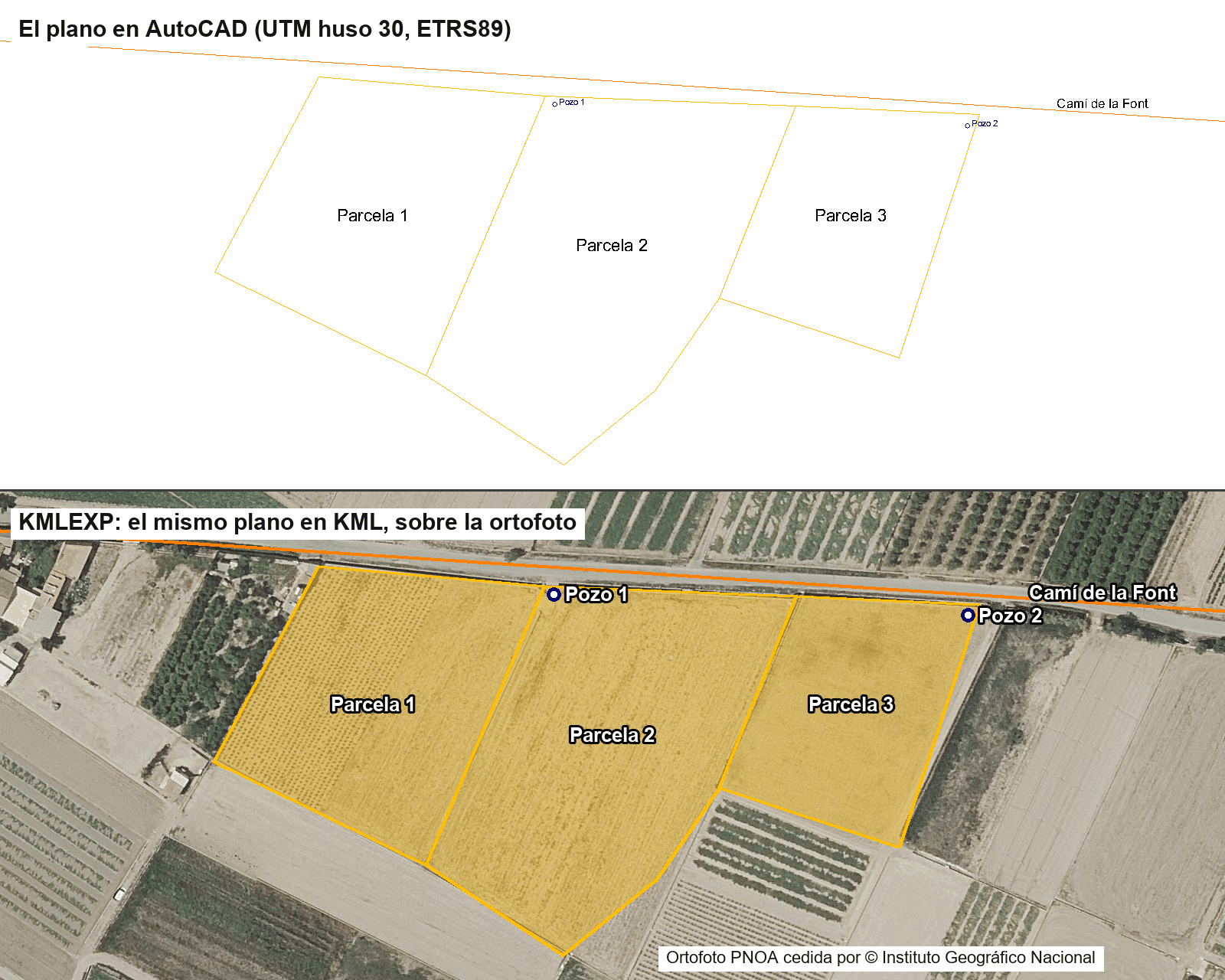
KMLEXP | Exporta lo seleccionado a un fichero .kml para Google Earth: polígonos, líneas, puntos con nombre y textos, una carpeta por capa, con el color de cada objeto. |
KMLIMP | Importa un fichero .kml al dibujo, en coordenadas UTM: puntos con su nombre, líneas y polígonos como polilíneas. |
GEOPUNTO | Consultar: latitud y longitud de los puntos que pinchas. Insertar: pone un punto en el dibujo a partir de su latitud y longitud. |
Los tres preguntan primero el sistema de coordenadas del dibujo: el huso UTM (28 a 31; 30 por defecto) y el datum (ETRS89 o ED50). Se recuerdan para la siguiente vez.
Paso a paso
KMLEXP: del plano a Google Earth
- Escribe
KMLEXPy selecciona lo que quieres ver (vale una ventana sobre todo el plano: lo que no se puede exportar se cuenta y se avisa). - Huso UTM del dibujo
<30>y datum[ETRS89/ED50]<ETRS89>. - ¿Rellenar los polígonos (transparente)?
<Si>: con Si las parcelas se ven coloreadas con un 25 % de opacidad; con No, solo el contorno. - Elige dónde guardar el
.kml(te propone el nombre del dibujo). - Abre el fichero con doble clic: se abre en Google Earth Pro (el programa de escritorio, gratuito). En Google Earth web (earth.google.com): menú Proyectos → Abrir → Importar archivo KML. También se puede importar en Google My Maps.
Qué sale de cada objeto:
| En AutoCAD | En Google Earth |
|---|---|
| Polilínea cerrada, círculo, elipse o spline cerrada | Polígono (contorno y relleno transparente) |
| Polilínea abierta, línea, arco, elipse o spline abierta | Línea |
| Punto | Chincheta. Si el punto viene de la rutina de puntos (PTXT), con su número como nombre |
| Bloque | Chincheta con el valor de su primer atributo como nombre (o el nombre del bloque) |
| Texto o texto de líneas múltiples | Rótulo sin chincheta |
Cada capa va en su carpeta y cada objeto con su color (el suyo o el de su capa, también los colores reales). Los arcos y curvas se pasan a tramos rectos de 1 m como mucho.
KMLIMP: de Google Earth al plano
- Escribe
KMLIMPy elige el fichero.kml. - Huso y datum del dibujo (el de destino).
- Altura de los nombres en m
<1.00>(0= sin nombres).
Los puntos van a la capa KML_PUNTOS, las líneas a KML_LINEAS y los polígonos a KML_POLIGONOS (cada contorno, también los interiores o huecos, como polilínea cerrada). El nombre de cada elemento va como texto en KML_NOMBRES, junto a su primer punto. Al terminar hace zoom a lo importado.
¿Tengo un .kmz? Un .kmz es un .kml comprimido. Ábrelo en Google Earth Pro, botón derecho sobre la carpeta o el elemento → Guardar lugar como... → tipo KML. En Google My Maps: Exportar a KML/KMZ y marca Exportar a un archivo .KML.
GEOPUNTO: latitud y longitud
- Escribe
GEOPUNTOy elige[Consultar coordenadas/Insertar punto]<Consultar>. - Huso y datum.
- Con Consultar: pincha puntos (con referencia a objetos). Para cada uno sale en la línea de comandos:
Intro para terminar.Latitud, longitud: 39.534085, -0.338222 (para pegar en Google Maps) 39°32'02.71" N, 0°20'17.60" W - Con Insertar: altura del rótulo (0 = sin rótulo) y luego escribe latitud y longitud como las copias de Google Maps (
39.4699, -0.3763). También vale con coma decimal y punto y coma (39,4699; -0,3763). Crea un punto en la capaGEO_PUNTOSy te dice su X e Y. Intro para terminar.
Opciones y valores por defecto
| Pregunta | Por defecto | Se recuerda |
|---|---|---|
| Huso UTM | 30 | sí (los tres comandos) |
| Datum | ETRS89 | sí (los tres comandos) |
| Rellenar polígonos | Si | sí |
Altura de los nombres (KMLIMP) | 1.00 m | sí |
Modo de GEOPUNTO | Consultar | sí |
Altura del rótulo (GEOPUNTO) | 1.00 m | sí |
Sistemas de coordenadas y precisión
- ETRS89 (el oficial en España desde 2007-2015, el de los planos actuales) y REGCAN95 en Canarias (huso 28): se tratan igual que WGS84, el sistema de Google Earth. La diferencia entre ellos es de menos de un metro.
- ED50 (planos antiguos): se pasa a ETRS89 con las transformaciones oficiales de 7 parámetros de la base de datos EPSG para España: península, noroeste (al norte de 41°30' y al oeste de 4°30' W) y Baleares; se elige sola según dónde caiga el punto. Precisión de 1,5 m: de sobra para ver el plano en Google Earth, pero no para replantear.
- La conversión UTM ↔ latitud y longitud es exacta: se ha comprobado contra PROJ (la librería de referencia en SIG) con 40 puntos de toda España, bordes de huso incluidos. El error máximo es de 0,0006 mm.
- En el KML las coordenadas van con 8 decimales de grado (algo más de 1 mm).
¿En qué datum está mi plano? Si no lo sabes, exporta con ETRS89 y míralo en Google Earth. Si cae unos 200-250 m al noreste de su sitio, el plano está en ED50: vuelve a exportarlo con ED50.
Qué crea en el dibujo
| Capa | Color | Contenido |
|---|---|---|
KML_PUNTOS | 1 (rojo) | puntos importados |
KML_LINEAS | 4 (cian) | líneas importadas (polilíneas abiertas) |
KML_POLIGONOS | 3 (verde) | polígonos importados (polilíneas cerradas) |
KML_NOMBRES | 7 (blanco/negro) | nombres de lo importado (texto) |
GEO_PUNTOS | 1 (rojo) | puntos de GEOPUNTO Insertar |
GEO_TEXTOS | 7 (blanco/negro) | rótulos de GEOPUNTO Insertar (latitud, longitud) |
KMLEXP no cambia nada del dibujo: solo escribe el fichero. KMLIMP y GEOPUNTO Insertar se deshacen de una vez con H.
Limitaciones conocidas
- Solo husos 28 a 31 del hemisferio norte (toda España, Canarias incluida). El dibujo tiene que estar en metros y en un solo huso.
- No lee
.kmz(ver arriba cómo guardarlo como.kml). No importa imágenes superpuestas, modelos 3D, rutas de GPS (gx:Track) ni estilos. - Todo se exporta pegado al terreno: la cota Z del dibujo no se usa como altitud.
- De los bloques se exporta solo su punto de inserción, no su dibujo. Los sombreados, cotas y mallas no se exportan (se cuentan y se avisa).
- Los textos de líneas múltiples pierden el formato (negritas, colores): sale solo el texto.
- Lo importado se crea a cota 0.
- La transformación ED50 tiene 1,5 m de precisión (ver arriba). Para trabajos de precisión usa la rejilla oficial del IGN en tu programa de topografía.
Preguntas frecuentes
En Google Earth el plano sale en medio del mar o en otro país. El huso no es el del dibujo. En la Comunitat Valenciana se trabaja en huso 30 (también en lo que queda al este del meridiano de Greenwich). Galicia es 29; Cataluña y Baleares, 31; Canarias, 28.
Sale desplazado unos 200 m. El datum está cambiado: si exportaste con ETRS89, prueba ED50 (o al revés).
¿Se ve igual en Google Earth web que en el programa? Sí, los dos abren el KML. En la web, impórtalo desde Proyectos. Los rótulos de texto se ven al acercarte.
¿Puedo editar en Google Earth y volver a traerlo?
Sí: guarda lo que hayas dibujado como .kml y tráelo con KMLIMP.
¿Funciona con planos en coordenadas locales (sin georreferenciar)? No: el plano tiene que estar en coordenadas UTM reales. Si no lo está, primero hay que encajarlo sobre una cartografía o un levantamiento que sí lo esté.
Requisitos
AutoCAD 2021 o posterior (versión completa, no LT). Probado en AutoCAD 2026. Para ver el KML, Google Earth Pro (gratuito), Google Earth web o Google My Maps.
Instalación
- Escribe
APPLOADen AutoCAD. - Busca el archivo de la rutina y pulsa Cargar. En la línea de comandos verás «Google Earth v1.0 cargado».
- Para que se cargue siempre al abrir AutoCAD: en la misma ventana de
APPLOAD, en Conjunto de aplicaciones de inicio, pulsa Contenido..., Añadir... y elige el archivo.
En la carpeta ejemplo tienes un dibujo (tres parcelas de huerta al norte de Valencia, un camino y dos pozos) y el .kml que sale al exportarlo, para abrirlo directamente en Google Earth (LEEME.txt explica cada paso).