Manual de uso completo
Digitalizar cotas: de un plano antiguo en 2D a puntos y curvas en 3D
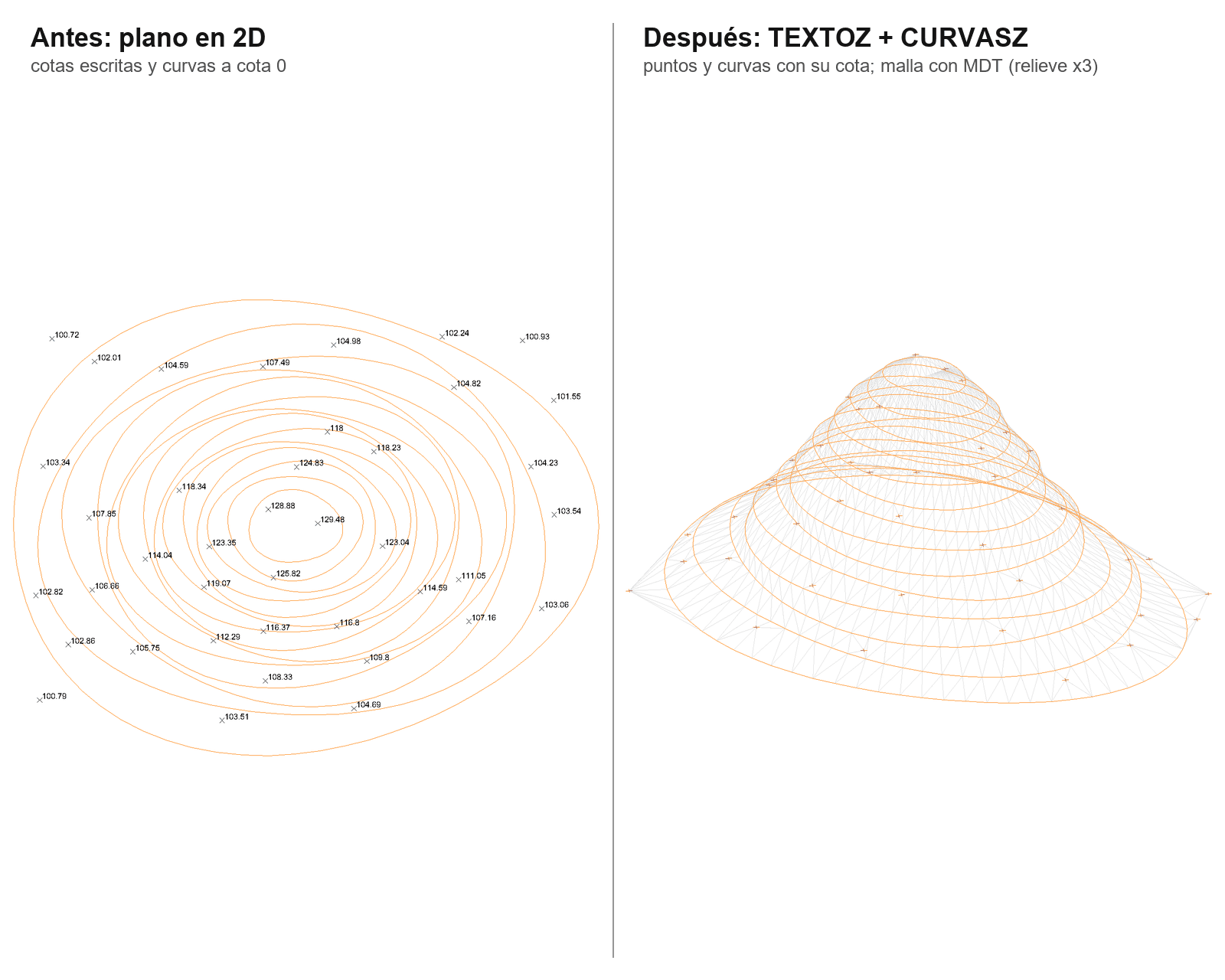
Convierte las cotas escritas de un plano en puntos 3D y da su cota a las curvas de nivel dibujadas a cota 0. Con eso, un plano antiguo o de otro sirve para sacar el MDT, perfiles o cubicaciones.
Para qué sirve
- Planos antiguos o vectorizados: todo está en 2D y las cotas solo están escritas al lado de cada punto.
TEXTOZlee esos textos y crea un punto 3D en cada marca con su cota, en segundos, aunque sean cientos. - Curvas de nivel sin cota: curvas dibujadas a cota 0 (o escaneadas y calcadas). Con
CURVASZtrazas una línea que las cruza, dices la cota de la primera y la equidistancia, y cada curva queda a su cota. - Partir de ahí: con los puntos y las curvas con cota,
MDT(producto Curvas de nivel) saca la malla, y con ella perfiles, cubicaciones o curvas nuevas.
Comandos
| Comando | Qué hace |
|---|---|
TEXTOZ | Lee los textos de cota y crea un punto 3D con esa cota en la marca más cercana (punto, bloque o circulito), o en el propio texto. También puede subir las propias marcas a su cota. |
CURVASZ | Da cota a curvas de nivel planas: con una línea que las cruza (cota de la primera y equidistancia) o pinchándolas una a una. |
Paso a paso
TEXTOZ
- Escribe
TEXTOZy selecciona los textos de cota y sus marcas (vale una ventana sobre todo el plano: solo coge textos, puntos, bloques y círculos). Si en el plano hay más textos con números (distancias, superficies), apaga antes sus capas o selecciona solo la capa de las cotas. - Dónde va el punto
[Marca más cercana/Texto]<Marca>:- Marca: el punto va en la marca (punto, bloque o círculo) más cercana al texto. La distancia se mide al rectángulo del texto, así que da igual que el texto esté a la derecha, a la izquierda o encima de su marca.
- Texto: el punto va en el punto de inserción del texto (para planos sin marcas).
- Con Marca: radio de búsqueda
<2.00>m (la distancia máxima entre el texto y su marca) y[Crear puntos nuevos/Elevar las marcas a su cota]<Crear>:- Crear: crea un punto 3D nuevo en cada marca (capa
TZ_PUNTOS). Las marcas no se tocan. - Elevar: sube cada marca (punto, bloque o círculo) a la cota de su texto. No crea nada nuevo.
- Crear: crea un punto 3D nuevo en cada marca (capa
- Cota mínima válida y cota máxima válida (Intro = sin límite): los números fuera de ese rango se ignoran. Sirve para no coger textos como «1:500» o números de parcela.
Informe: cuántos puntos ha creado, cuántos textos no tenían marca cerca (su punto va en el propio texto), cuántos no tenían número y cuántos estaban fuera de rango. Si dos textos apuntan a la misma marca, también lo avisa: baja el radio.
Qué números entiende: 125.43, 125,43 (coma decimal), +125.43, Cota 125.43, 125.43m y textos de líneas múltiples con formato. Si un texto lleva varios números, coge el primero con decimales (P12 125.43 → 125.43).
CURVASZ
- Escribe
CURVASZy selecciona las curvas de nivel (vale ventana: solo coge polilíneas, splines y líneas). - Dar cota
[Linea que las cruza/Pinchar una a una]<Linea>. - Con Linea:
- Primer punto de la línea, junto a la primera curva (la de cota conocida), y segundo punto: la línea tiene que cruzar las curvas en orden, una tras otra.
- Cota de la primera curva que corta la línea, y equidistancia
<1.00>: positiva si las curvas suben a lo largo de la línea, negativa si bajan. - Cada curva que corta la línea recibe su cota, en el orden en que la corta: la primera, la cota que diste; la siguiente, más la equidistancia, y así.
- Te vuelve a pedir otra línea para otra zona del plano. Intro para terminar.
- Con Pinchar: cota de la primera curva y equidistancia; luego pincha las curvas una a una, en orden. Cada una recibe la cota siguiente. Intro para terminar.
Una curva que la misma línea corta dos veces se queda con la cota del primer corte: puedes cruzar un cerro de lado a lado sin que se estropee.
Opciones y valores por defecto
| Pregunta | Por defecto | Se recuerda |
|---|---|---|
| Dónde va el punto | Marca | sí |
| Radio de búsqueda | 2.00 m | sí |
| Crear o elevar | Crear | sí |
| Rango de cotas | sin límite | no |
Modo de CURVASZ | Linea | sí |
| Equidistancia | 1.00 m | sí |
Qué crea en el dibujo
| Capa | Color | Contenido |
|---|---|---|
TZ_PUNTOS | 1 (rojo) | puntos 3D de TEXTOZ Crear |
TEXTOZElevar yCURVASZno crean nada: cambian la cota de los objetos que ya tienes, en su capa.- En las polilíneas cambia su elevación; en las polilíneas 3D, la cota de todos sus vértices; en las splines y líneas, la de todos sus puntos.
- Cada comando se deshace de una vez con
H(deshacer).
Y después: el MDT
Los puntos de TEXTOZ y las curvas con cota de CURVASZ entran directamente en MDT (producto Curvas de nivel): los vértices de las curvas se usan como puntos y sus tramos como líneas de rotura. MDT necesita al menos 3 puntos con cota: si solo tienes curvas, crea 3 puntos (o pásalo con unas pocas cotas sueltas).
Limitaciones conocidas
- Lee textos (TEXT y MTEXT). No lee atributos de bloques ni cotas acotadas (DIMENSION).
- Si las marcas están muy juntas y los textos son largos, un texto puede ir a la marca de al lado: el informe avisa cuando dos textos apuntan a la misma marca. Baja el radio o revisa esas zonas.
CURVASZLinea necesita que la línea cruce las curvas en orden. Si entre dos curvas falta una (cortada, borrada), la numeración se descuadra a partir de ahí: usa varias líneas cortas o Pinchar.CURVASZno sabe si las curvas suben o bajan: eso lo dice el signo de la equidistancia.- Las curvas tienen que ser planas (una sola cota). Una polilínea 3D se pone toda a la misma cota.
Preguntas frecuentes
Me coge números que no son cotas. Pon cota mínima y máxima (por ejemplo 90 y 150) o selecciona solo la capa de las cotas.
Algunos puntos salen en el texto y no en la marca.
Su marca está más lejos que el radio de búsqueda: sube el radio (por ejemplo a 3 m) y vuelve a lanzarlo (borra antes los puntos de TZ_PUNTOS).
¿Cómo compruebo que las curvas han cogido bien la cota?
Selecciona una y mira Elevación en Propiedades, o pon una vista 3D (VPOINT, ORBITA).
Las cotas de mis curvas van de 5 en 5 y las maestras de 25 en 25.
Usa la equidistancia de todas las curvas (5): CURVASZ numera todas las que cruza, sean normales o maestras.
Requisitos
AutoCAD 2021 o posterior (versión completa, no LT). Probado en AutoCAD 2026.
Instalación
- Escribe
APPLOADen AutoCAD. - Busca el archivo de la rutina y pulsa Cargar. En la línea de comandos verás «Digitalizar cotas v1.0 cargado».
- Para que se cargue siempre al abrir AutoCAD: en la misma ventana de
APPLOAD, en Conjunto de aplicaciones de inicio, pulsa Contenido..., Añadir... y elige el archivo.
En la carpeta ejemplo tienes un plano de un cerro en 2D, con 40 cotas escritas y 14 curvas a cota 0, para probar los dos comandos (LEEME.txt explica cada paso).