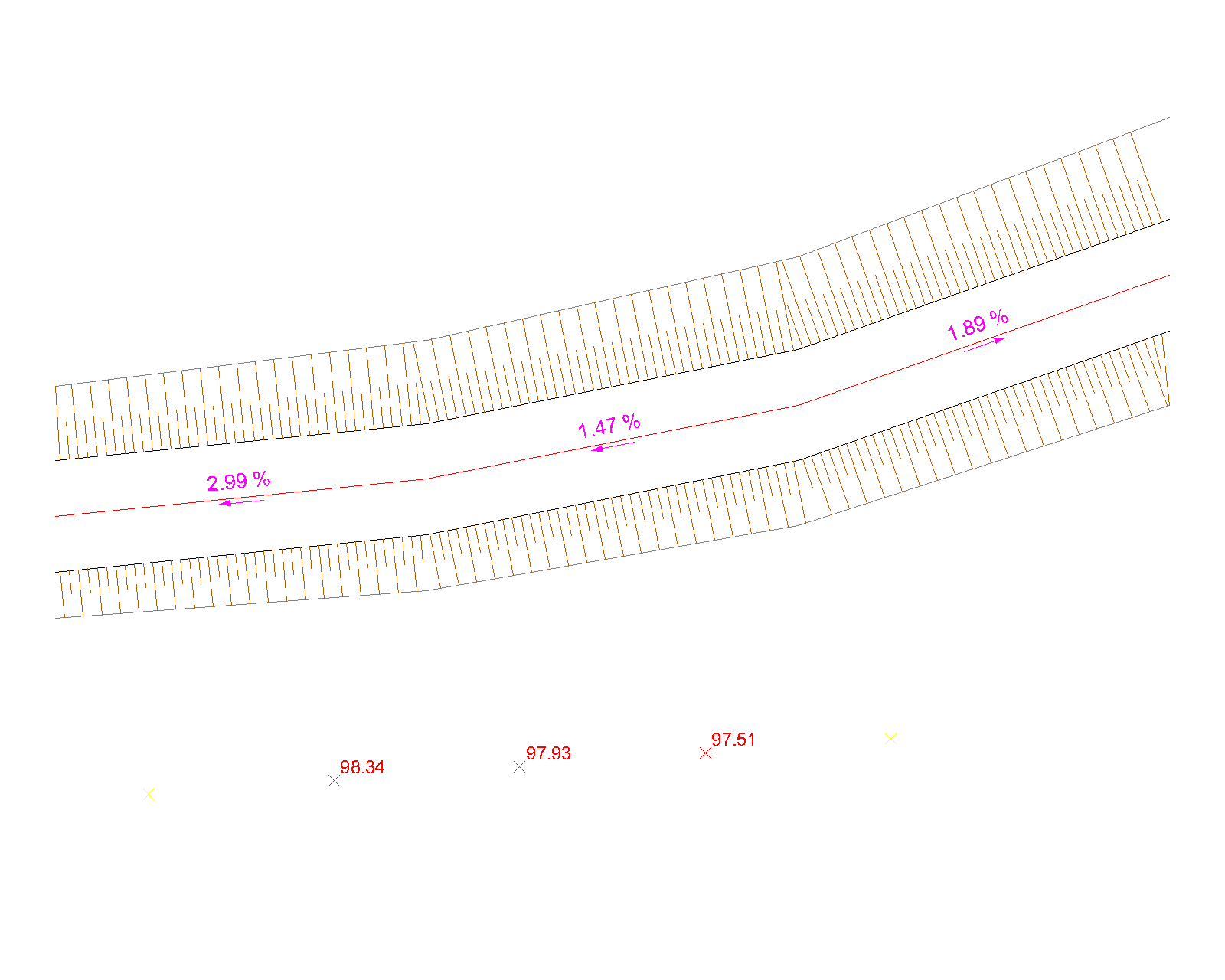
Dibuja la simbología de los taludes entre su cabeza y su pie, rotula pendientes con su flecha y saca cotas interpoladas entre dos puntos conocidos.
Para qué sirve
- Planos de levantamiento y de obra: los taludes de un vial, una explanación o una balsa con sus trazos largos y cortos, sin dibujarlos uno a uno. Si cambia el pie, se borra y se vuelve a lanzar.
- Pendientes de un eje, una tubería o una rampa: el % de cada tramo con su flecha hacia abajo, de un vistazo.
- Pendiente entre dos puntos: pinchas dos puntos del levantamiento y tienes el desnivel, la distancia y la pendiente, y el rótulo en el plano.
- Planos antiguos o con huecos: con dos puntos de cota conocida, la cota de cualquier punto entre ellos, como punto 3D (para meterlo después en un MDT).
Comandos
| Comando | Qué hace |
|---|---|
TALUD | Simbología de talud: trazos desde la cabeza hasta el pie, alternando largos y cortos. También sin pie, con trazos de longitud fija. |
PENDIENTE | Rótulo de pendiente en % con flecha hacia abajo: entre dos puntos, o en cada tramo de una polilínea 3D. |
COTAINT | Cota interpolada entre dos puntos conocidos: cada punto que pinches recibe su cota (punto 3D y rótulo). |
Paso a paso
TALUD
- Escribe
TALUDy designa la cabeza del talud (la línea de arriba: borde de la plataforma en un terraplén, borde del terreno en un desmonte). - Designa el pie (la línea de abajo). Si el talud no tiene pie dibujado, escribe
L(Longitud fija): te pide la longitud de los trazos largos y que pinches hacia qué lado baja el talud. - Separación entre trazos
<1.00>m. - Largo de los trazos cortos
<0.5>: 0.5 = la mitad que los largos; 0.33 = un tercio.
Cada trazo sale de la cabeza en perpendicular a ella y llega hasta el pie (los largos) o hasta la mitad (los cortos). Si la perpendicular no corta el pie (en los extremos, o si el pie es más corto que la cabeza), el trazo va al punto del pie más cercano, y te lo dice en la línea de comandos.
La cabeza y el pie pueden ser líneas, arcos, polilíneas (2D o 3D) o splines, y da igual en qué sentido estén dibujados.
PENDIENTE
- Escribe
PENDIENTEy elige[Puntos/Polilinea 3D]<Puntos>. - Decimales
<2>y altura de texto<1.00>. - Con Puntos: pincha el primer punto y el segundo (con referencia a objetos Punto, Inserción o Final para coger su cota). Si un punto no tiene cota (Z = 0), te pide que la escribas. En la línea de comandos sale el desnivel, la distancia en planta y la pendiente con signo; en el plano, el rótulo
2.50 %encima del tramo y una flecha que apunta hacia donde baja. Repite con otro par; Intro para terminar. - Con Polilinea 3D: designa polilíneas 3D (o líneas con cotas distintas) y se rotula cada tramo.
En un tramo llano sale 0.00 % sin flecha.
COTAINT
- Escribe
COTAINT. Decimales de la cota<3>y altura de texto. - Pincha el punto A de cota conocida. Si tiene Z (un punto del levantamiento, con referencia a objetos Punto), la coge; si no, te pide la cota de A.
- Lo mismo con el punto B.
- Pincha los puntos a acotar (Intro para terminar). Cada uno recibe la cota que le corresponde en la recta A-B (el punto se proyecta sobre esa recta): se crea un punto 3D en esa cota y un rótulo con el valor. Si pinchas fuera del tramo A-B, la cota se extrapola y te avisa.
Opciones y valores por defecto
| Pregunta | Por defecto | Se recuerda |
|---|---|---|
| Separación entre trazos | 1.00 m | sí |
| Largo de los cortos | 0.5 (la mitad) | sí |
| Longitud fija (sin pie) | 2.00 m | sí |
| Pendiente entre | Puntos | sí |
| Decimales de la pendiente | 2 | sí |
Decimales de la cota (COTAINT) | 3 | sí |
| Altura de texto | 1.00 m | sí |
Qué crea en el dibujo
| Capa | Color | Contenido |
|---|---|---|
TALUD_SIMBOLO | 34 (marrón) | trazos del talud (líneas) |
PENDIENTES | 6 (magenta) | rótulos de pendiente (texto) y flechas (polilínea con grosor) |
COTAS_INTERPOLADAS | 1 (rojo) | puntos 3D con la cota interpolada y su rótulo |
- Los trazos del talud van a cota 0, para que no se tomen como líneas de rotura si después haces un MDT seleccionando todo con una ventana.
- Los rótulos van derechos según la vista de pantalla.
- Cada comando se deshace de una vez con
H(deshacer).
Limitaciones conocidas
- Los trazos del talud no se recortan si la cabeza y el pie se cruzan, ni en esquinas muy cerradas, donde pueden juntarse o cruzarse. En esos casos, parte la cabeza en tramos y lanza
TALUDpor tramos. - Los tramos curvos del pie se siguen con cuerdas de 0,25 m (el final del trazo puede quedar a menos de 1 mm del arco).
TALUDno sabe si es terraplén o desmonte: los trazos salen siempre de la línea que designes como cabeza.PENDIENTEPolilinea necesita polilíneas 3D: una polilínea 2D tiene la misma cota en todos sus vértices.COTAINTinterpola en línea recta entre A y B: no sigue el terreno.
Preguntas frecuentes
Los trazos salen hacia el lado contrario.
Has designado el pie como cabeza. Bórralos (capa TALUD_SIMBOLO) y vuelve a lanzarlo designando primero la línea de arriba.
Quiero los trazos más juntos o los cortos más cortos. Cambia la separación (por ejemplo 0.5) y el largo de los cortos (por ejemplo 0.33).
¿La pendiente sale en tanto por ciento o en tanto por uno? En tanto por ciento (%). En la línea de comandos sale con signo, en el sentido en que pinchaste los puntos; en el plano, sin signo y con la flecha hacia donde baja.
¿Puedo meter las cotas interpoladas en un MDT?
Sí: son puntos 3D (objeto PUNTO) con su cota. MDT (producto Curvas de nivel) los usa como cualquier otro punto.
Requisitos
AutoCAD 2021 o posterior (versión completa, no LT). Probado en AutoCAD 2026.
Instalación
- Escribe
APPLOADen AutoCAD. - Busca el archivo de la rutina y pulsa Cargar. En la línea de comandos verás «Taludes y pendientes v1.0 cargado».
- Para que se cargue siempre al abrir AutoCAD: en la misma ventana de
APPLOAD, en Conjunto de aplicaciones de inicio, pulsa Contenido..., Añadir... y elige el archivo.
En la carpeta ejemplo tienes un vial en terraplén con su eje en 3D y dos puntos con cota para probar los tres comandos (LEEME.txt explica cada paso).